

Bildirimler
Crowdin, kullanıcıların farklı ihtiyaçlarını karşılamak için aşağıdakiler gibi çeşitli bildirim türleri sunar:
- Project Updates: Notify users of changes to the project, such as new content to translate or updates to existing content.
- Translation Activity: Notify users of new translations, approvals, or comments on translations.
- Task Management: These notifications inform users about new tasks, deadlines and task completions.
- Team Communication: These alerts notify users of messages and discussions within the project.
Bildirimleri görmek için sayfanın sağ üst köşesindeki zil simgesine tıklayın.
Doğrudan Slack’e gönderilen güncellemelerle, yönettiğiniz veya katkıda bulunduğunuz Crowdin projelerinde neler olduğunu anında bileceksiniz. Crowdin hesabınızı Slack ile bütünleştirmenizden sonra, almak istediğiniz bildirimleri seçin, Crowdin botu bunları doğrudan ileti olarak gönderecektir.
Slack aracılığıyla Crowdin bildirimlerini almak için şu adımları izleyin:
- Sağ üst köşedeki profil resminize tıklayın ve Ayarlar’ı seçin.
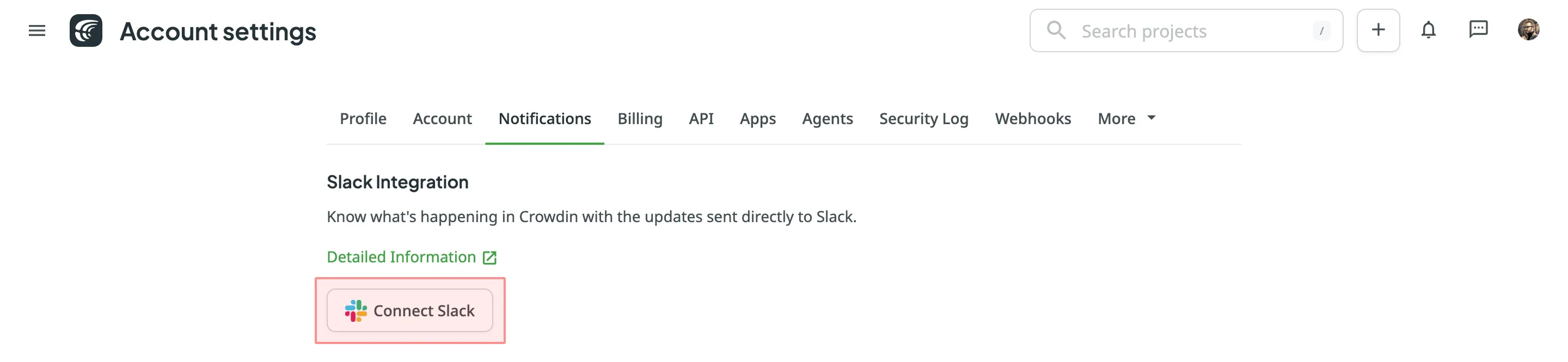
- Bildirimler sekmesine geçin ve Slack’ı Bağla’ya tıklayın.
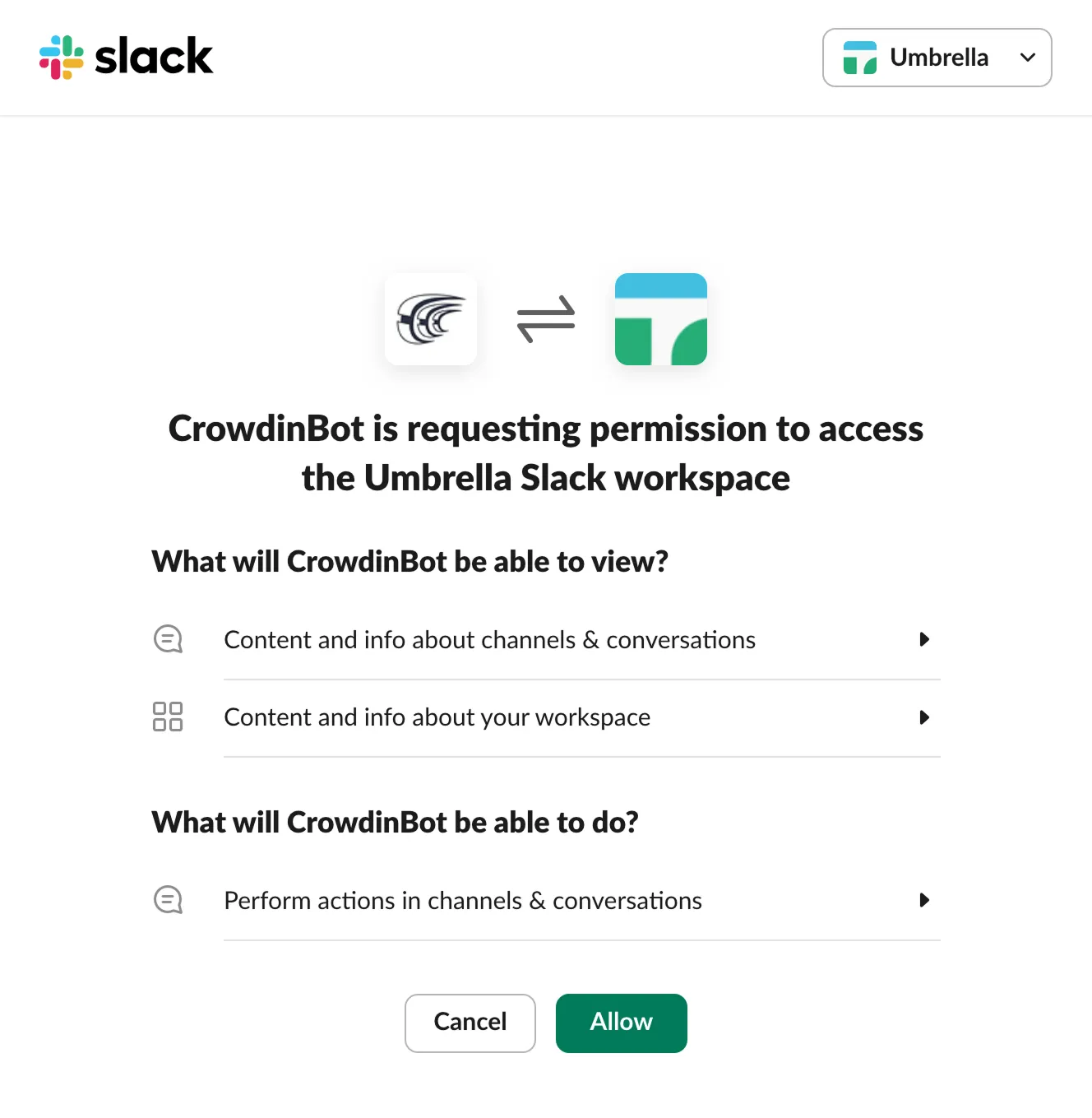
- Slack tarafında Crowdin ile bağlantıyı yetkilendirin.
- Crowdin’e geri dönün ve Slack’te almak istediğiniz bildirimleri seçin.
Genel Bildirim Ayarları hakkında Daha Fazla Bilgi Edinin.
Crowdin bot’tan doğrudan ileti olarak seçilen bildirim türlerini alacaksınız.
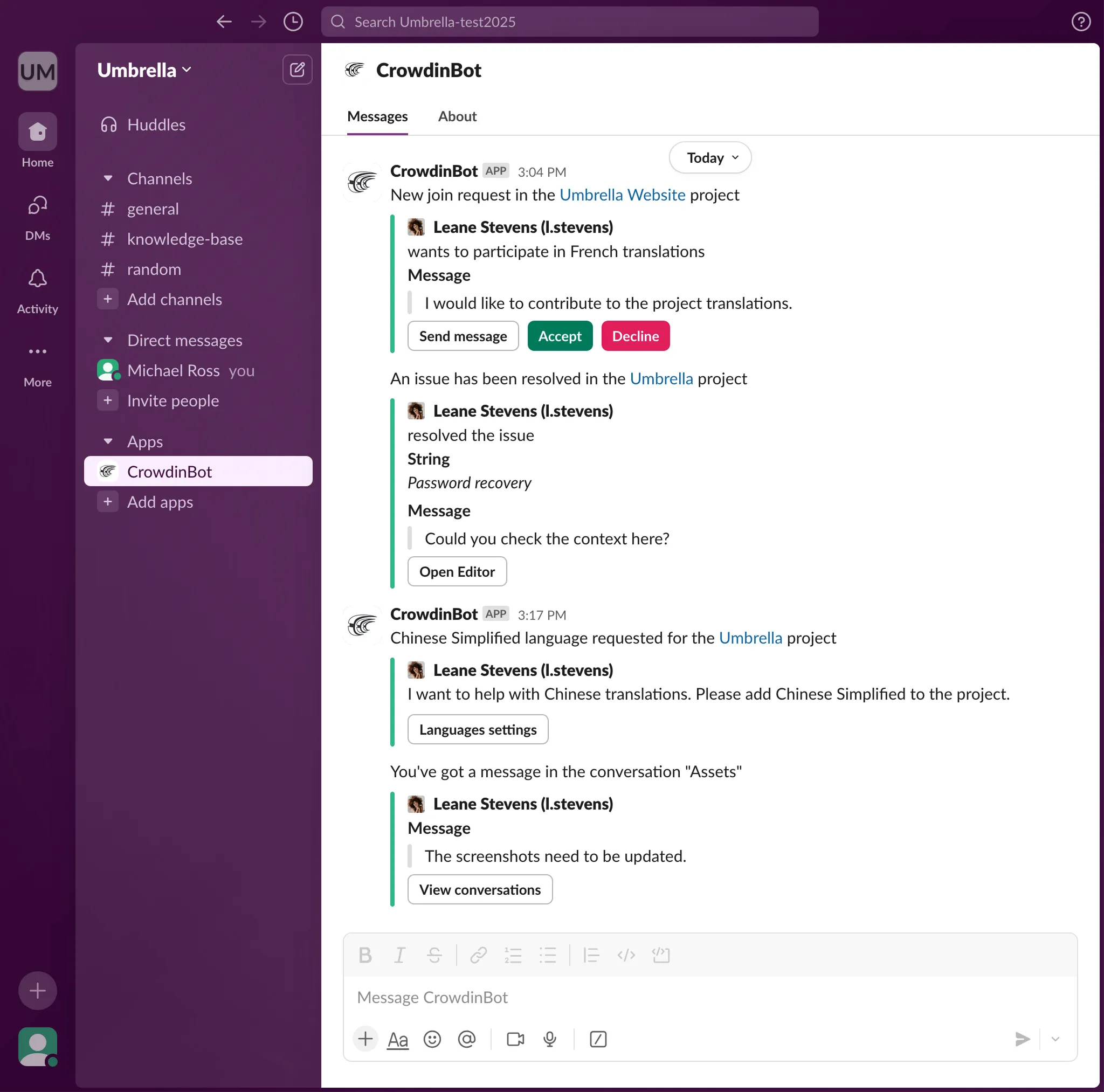
İstediğiniz zaman bildirimleri etkisizleştirebilir ve Slack’in Crowdin’den bağlantısını kesebilirsiniz.
Özel Bildirimler, Crowdin’de meydana gelen yeni olaylar hakkında bilgi almanızı sağlar. Hesabınız için özel bildirimleri yapılandırdıktan sonra Crowdin, HTTP aracılığıyla özel bildirim URL’sine veriler içeren POST istekleri göndermeye başlayacaktır.
Hizmetlerle veya arka ucunuzla bütünleştirmeler oluşturmak için özel bildirimleri yapılandırabilirsiniz. Örneğin:
- Kullandığınız sisteme bildirim göndermek için özel bildirimleri ayarlayın.
- Bilgileri belirli istek gereksinimleriyle (örn. içerik türü, başlıklar, yük) üçüncü taraf hizmetlerine aktarın.
- Crowdin ile özel bütünleştirmeler oluşturun.
Özel bildirimleri Crowdin’de yapılandırmak için şu adımları izleyin:
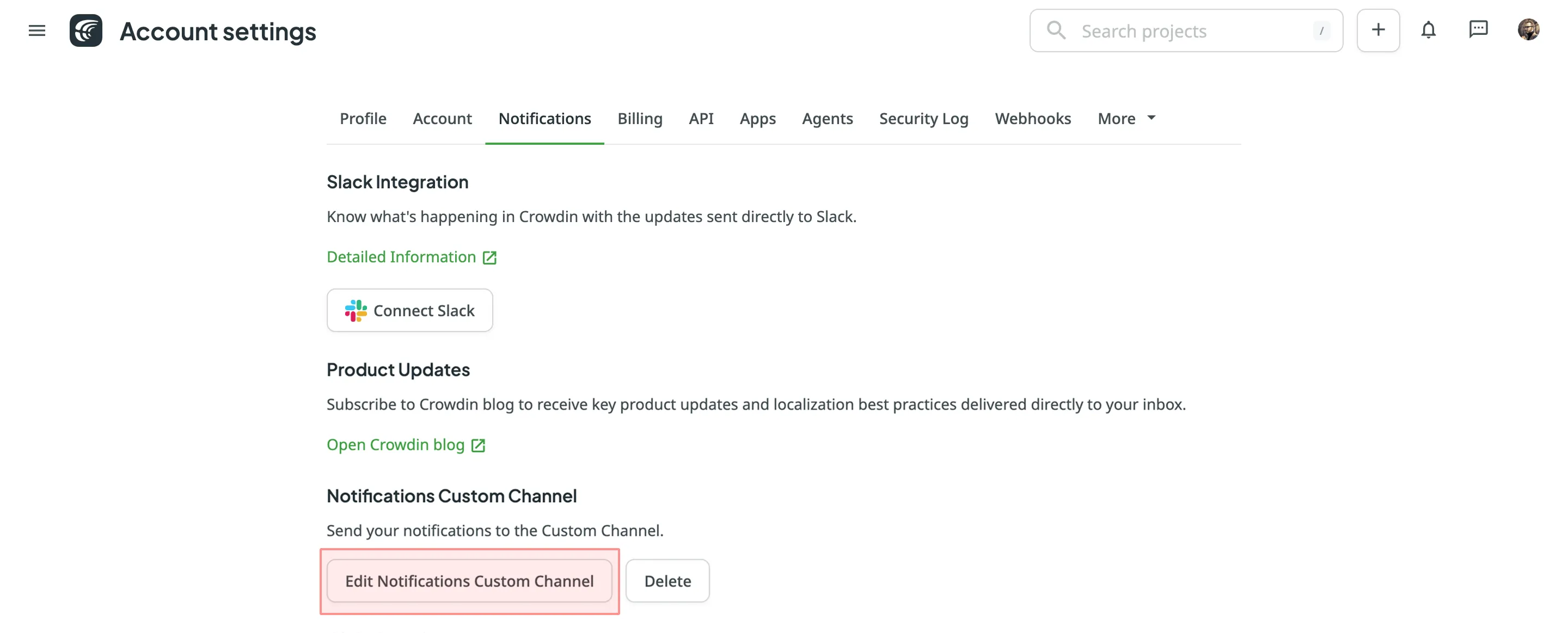
- Hesap Ayarları’nızı açın ve Bildirimler sekmesine gidin.
- Bildirimler Özel Kanalı bölümünde, özel bildirimlerinizi yapılandırmaya başlamak için Bildirimler Özel Kanalını Ayarla’ya tıklayın.
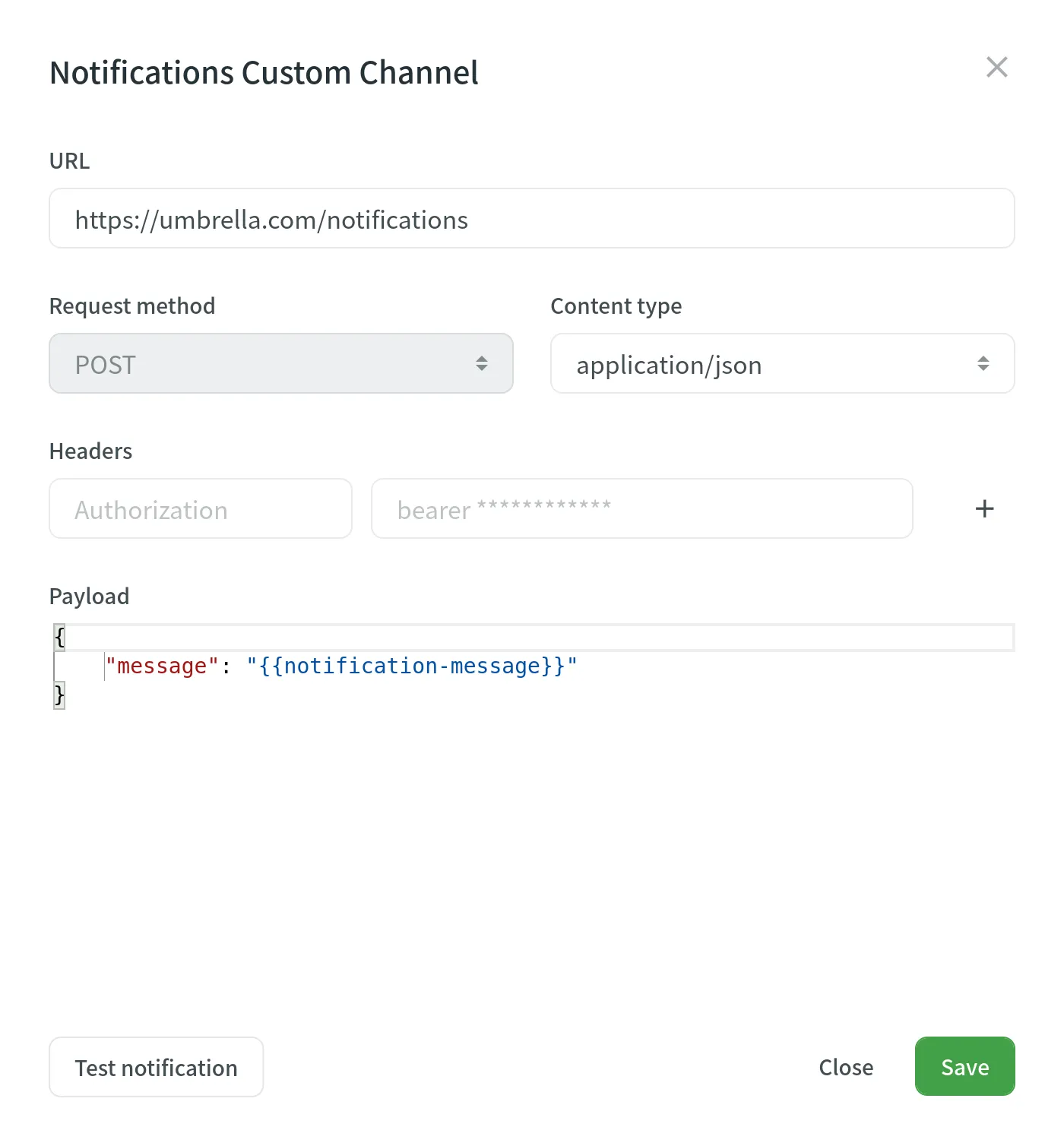
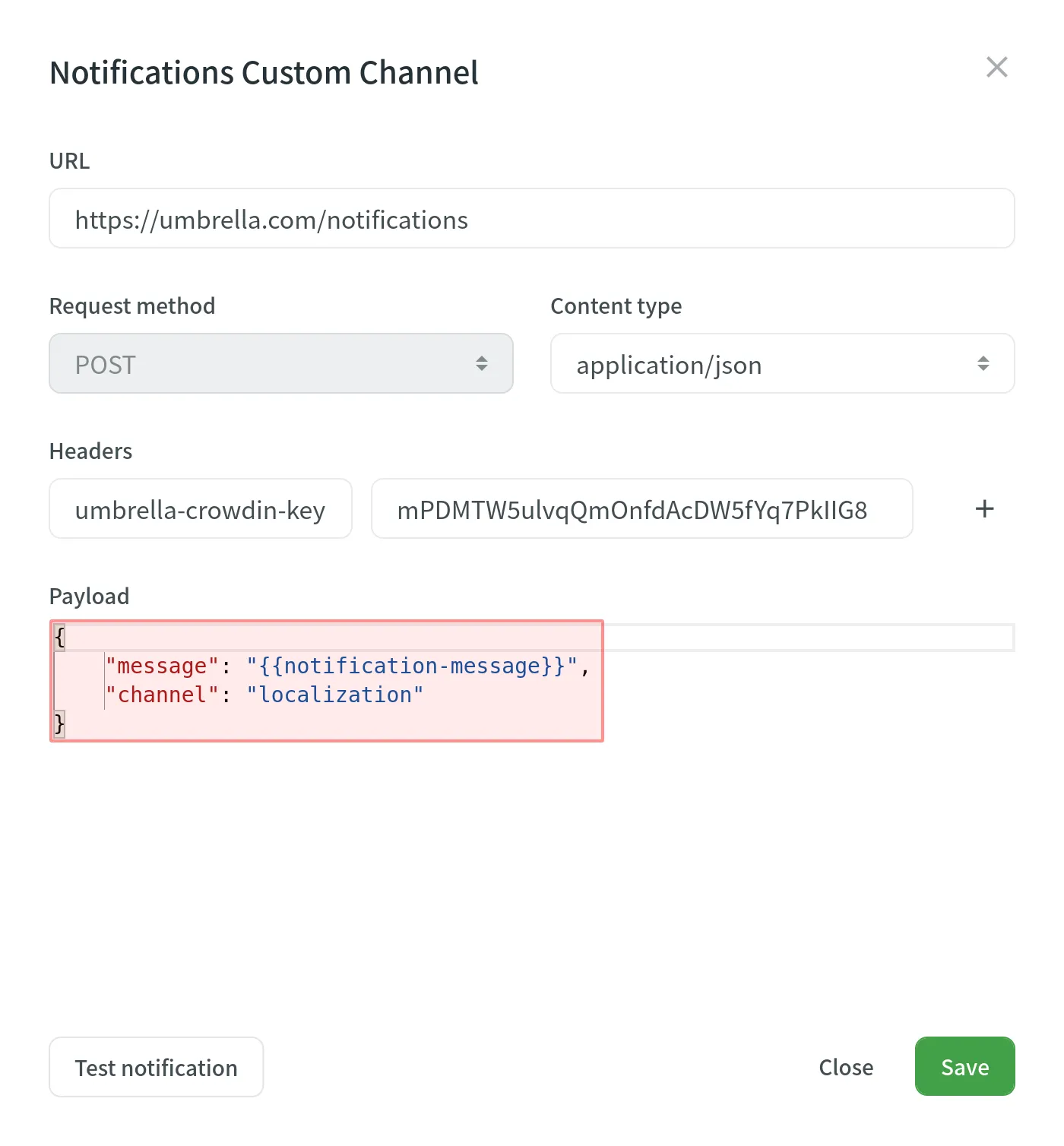
Özel bildirimleri ayarlamak için aşağıdaki bilgileri sağlamanız gerekecek:
- Geri çağrının gönderilmesi gereken URL.
- The content type for the POST request method (
multipart/form-data,application/json, orapplication/x-www-form-urlencoded).
İsteğe bağlı olarak, özel bildirimlerinize özel başlıklar ekleyebilirsiniz. Yetkilendirme yöntemi ve daha fazlası olarak ek güvenlik için kullanılabilirler. Örneğin, eğer başlık eklerseniz, özel bildirim uç noktanız bunları doğrulayabilir ve bu bilgilerin Crowdin’den geldiğinden emin olabilir.
When configuring custom notifications, click Test notification to see how your application will react to that call. Once finished with the configuration, click Save.
Özel bildirim yönetimine yaklaşımınıza bağlı olarak, Crowdin’in önceden yapılandırılmış özel bildirimler URL’lerini açmasına izin vermek için güvenlik duvarınıza adanmış Crowdin IP adreslerini eklemeniz gerekebilir.
Read more about IP Addresses.
Öğeleri sisteminizin gerektirdiği şekilde eklemek ve düzenlemek için özel bildirim yükünü değiştirebilirsiniz. To get informative and user-friendly notifications, make sure to include the {{notification-message}} placeholder in your payload.
Özel bildirimleri yapılandırdıktan sonra, Özel sütununda bildirimlerini almak istediğiniz olay türlerini seçebilirsiniz.
You can configure custom notifications for the following event types:
| Event Type | Description |
|---|---|
| Users & Roles | Join requests, project invitations, project role updates. |
| Integrations | Updates on integrations you set up. |
| New Strings | New strings added. |
| Language Progress | Translation or proofreading for a particular language is completed. |
| API-Integrated Vendors | Updates on collaboration with API-Integrated translation vendors. |
| Content Issues | All issue types created or resolved in the Editor. |
| Mentions | Updates on you being mentioned in the Editor. |
| Tasks | Created, deleted, and updated tasks, status changes, mentions and comments. |
| Messages | Private messages within Crowdin. |
| Discussions | New topics created. Mentions in the discussions. |
| API Notifications | Notifications sent by apps, API integrations, and users via API. |
Bildirimler sekmesinin Bildirimler Özel Kanalı bölümünde özel bildirimleri düzenleyebilir veya silebilirsiniz.
Discord’da Crowdin’den gelen Özel Bildirimler ayarlamak için aşağıdaki adımları izleyin.
If you don’t have a Discord account already, you will need to create one.
Download and install the Discord desktop app. Alternatif olarak, daha fazla yapılandırma için Discord web arayüzünü kullanabilirsiniz.
Discord’da bildirim almak için bir web kancası oluşturmanız gerekir. Tamamlandıktan sonra web kancası URL’sini kopyalayın. Crowdin tarafındaki yapılandırmalar için buna ihtiyacınız olacak.
Read more about creating a Discord webhook.
- Hesap Ayarları > Bildirimler’inizi açın.
- Bildirimler Özel Kanalını Ayarla’ya tıklayın.
- In the appeared dialog, paste the Discord webhook URL in the URL field.
- Select application/json for the Content type.
- Paste the following payload in the Payload field:
{"content": "{{notification-message}}"}
- Crowdin’den Discord kanalınıza bir deneme iletisi almak için Bildirimi dene’ye tıklayın.
- Once finished with the configuration, click Save.
Google Chat’de Crowdin’den gelen Özel Bildirimler ayarlamak için aşağıdaki adımları izleyin.
Eğer zaten bir Google hesabınız varsa, Google Sohbet dahil olmak üzere birçok Google ürününe erişmenizi sağlar. If you don’t have a Google account, you will need to create one.
Download and install the Google Chat desktop app. Alternatif olarak, daha fazla yapılandırma için Google Sohbet web arayüzünü kullanabilirsiniz.
Google Sohbet’te bildirim almak için bir web kancası oluşturmanız gerekir. Tamamlandıktan sonra web kancası URL’sini kopyalayın. Crowdin tarafındaki yapılandırmalar için buna ihtiyacınız olacak.
Read more about creating a Google Chat webhook.
- Hesap Ayarları’nızı açın ve Bildirimler sekmesine gidin.
- Bildirimler Özel Kanalını Ayarla’ya tıklayın.
- In the appeared dialog, paste the Google Chat webhook URL in the URL field.
- Select application/json for the Content type.
- Paste the following payload in the Payload field:
{"text": "{{notification-message}}"}
- Google Chat’den Discord kanalınıza bir deneme iletisi almak için Bildirimi dene’ye tıklayın.
- Once finished with the configuration, click Save.
Microsoft Teams’de Crowdin’den gelen Özel Bildirimler ayarlamak için aşağıdaki adımları izleyin.
If you don’t have a Microsoft Teams account already, you will need to create one.
Download and install the Microsoft Teams desktop app. Alternatif olarak, daha fazla yapılandırma için Microsoft Teams web arayüzünü kullanabilirsiniz.
Microsoft Teams’de bildirim almak için bir web kancası oluşturmanız gerekir. Tamamlandıktan sonra web kancası URL’sini kopyalayın. Crowdin tarafındaki yapılandırmalar için buna ihtiyacınız olacak.
Read more about creating a Microsoft Teams webhook.
- Hesap Ayarları’nızı açın ve Bildirimler sekmesine gidin.
- Bildirimler Özel Kanalını Ayarla’ya tıklayın.
- In the appeared dialog, paste the Microsoft Teams webhook URL in the URL field.
- Select application/json for the Content type.
- Paste the following payload in the Payload field:
{"text": "{{notification-message}}"}
- Microsoft Teams’den Discord kanalınıza bir deneme iletisi almak için Bildirimi dene’ye tıklayın.
- Once finished with the configuration, click Save.
Microsoft Teams Uygulaması ile proje başına bildirimler
Section titled “Microsoft Teams Uygulaması ile proje başına bildirimler”Özel bildirimler, Crowdin’den hesabınıza özel bildirimler almanızı sağlar. Eğer Crowdin’de yönettiğiniz bazı özel projelerle ilgili bildirimler almak istiyorsanız Microsoft Teams uygulamamızı kullanmaktan çekinmeyin.
Telegram’da Crowdin’den gelen Özel Bildirimler ayarlamak için aşağıdaki adımları izleyin.
Eğer zaten bir Telegram hesabınız yoksa, bir telefonla bağlanmanız gerekecektir. Telegram, telefon numaranızı, hesabınıza oturum açmak için kullanacağınız birincil kimlik bilgisi olarak kullanır.
So firstly, download and install the Telegram app using Android or iOS. Once signed up, you may use the Telegram web interface with a PC or Mac to simplify further configurations, but this part is up to you.
Telegram’da bildirim almak için bir bot oluşturmanız gerekir. Bitirdikten sonra, size bir bot’un API belirteci verilecektir. Kaydettiğinizden emin olun; daha sonra ihtiyacınız olacak.
Read more about creating a Telegram bot.
Bir sonraki adım Crowdin’den bildirim almak için kullanılacak bir genel Telegram kanalı oluşturmaktır. Later you’ll be able to change the channel’s privacy if needed.
Bir Telegram kanalı oluşturmak için şu adımları izleyin:
- Cihazınızda Telegram’ı açın.
- Click on the pen icon and select New Channel.
- Name your channel in the Channel name field.
- (Optional) Specify a channel description.
- (Optional) Click on the camera icon to set a display picture for your channel.
- Click Next in the top-right corner.
- Select Public channel type.
- Kanalınız için kalıcı bir bağlantı belirtin. Bu bağlantı, insanların kanalınızı aramak ve katılmak için kullanacağı bağlantıdır.
- Click Next in the top-right corner.
- (Optional) In this step, Telegram will ask you to add subscribers to your Telegram channel. Yeni bot’unuz da dahil olmak üzere eklemek istediğiniz kişileri seçin (bot’unuza Üst Yönetici izinleri verin). Daha sonra ekleyebileceğinizden şimdilik herhangi bir üye eklememeyi seçebilirsiniz.
- Click Next in the top-right corner to continue and create your channel on Telegram.
- Hesap Ayarları’nızı açın ve Bildirimler sekmesine gidin.
- Bildirimler Özel Kanalını Ayarla’ya tıklayın.
- In the appeared dialog, specify the URL in the following format:
https://api.telegram.org/bot{bot_API_token}/sendMessage. - Select application/json for the Content type.
- Paste the following payload in the Payload field:
where{"chat_id": "{public_chat_id}","text": "{{notification-message}}"}
{public_chat_id}– Your public chat id you specified for your channel link during the Telegram channel configuration. - Crowdin’den Telegram kanalınıza bir deneme iletisi almak için Bildirimi dene’ye tıklayın.
- Once finished with the configuration, click Save.
Eğer Telegram kanalınızı özel yapmak ve Crowdin’den bildirimleri almaya devam etmek istiyorsanız, şu adımları izleyin:
- First of all you need to acquire your Telegram channel’s original chat id by visiting:
https://api.telegram.org/bot{bot_API_token}/sendMessage?chat_id={public_chat_id}&text=Test - Telegram kanalınızın orijinal sohbet kimliğini içeren JSON biçiminde bir yanıt alacaksınız.
- Crowdin’de Hesap Ayarları’nızı açın ve Bildirimler sekmesine gidin.
- Bildirimler Özel Kanalını Ayarla’ya tıklayın.
- In the appeared dialog, modify the URL by replacing the chat id with the one received in the JSON response above.
- Kaydet’e tıklayın.
- Telegram’da kanalınızı açın.
- Click on your channel name and click Edit.
- Click Channel Type.
- Select Private and click Done.